
| Dijaloški okvir krivulja |
| Usidrene tačke |
| Okvir za ulaz i izlaz |
| Tehnika pipete |
| Tehnika kanala |
| Krivulja slobodnog oblika |
| Literatura |
Usidrene tačke
Usidrene tačke nam omogućavaju da prilagodimo ton slike mijenjanjem oblika krivulje.
Smještanjem usidrenih tačaka na krivulju, a zatim njihovim pomjeranjem , mijenjamo odnos između Input i Output tonova.
Usidrenu tačku možemo koristiti i da bismo zaključali dio krivulje. To nam omogućuje da kada pravimo promjene na jednom dijelu krivulje, ostatak ostaje nepromijenjen.
Adobe Photoshop automatski uključuje usidrene tačke za čisto crni i čisto bijeli ton, koje se nalaze u vrhovima dijagonalne linije. ( na slici1 te tačke su obilježene sa B1 i B2)
Osim ove dvije originalne tačke, mi možemo dodati još najviše 14 dodatnih usidrenih tačaka.
Kako dodajemo i brišemo usidrene tačke?
Dodavanje usidrenih tačaka na krivulju vrlo je jednostavno.
Samo trebamo kliknuti na dio krivulje, na kojem želimo da se usidrena tačka nalazi.
Ona će se pokazati kao ispunjeni crni kružić, a sve ostale usidrene tačke, uključujući i B1 i B2 će postati otvoreni kružići.
Bez obzira koliko usidrenih tačaka imamo, samo jedna od njih može biti aktivna u datom momentu.
Da bismo prešli sa jedne usidrene tačke na neku drugu, jednostavno samo ponovno kliknimo na nju.
Ako povučemo lagano ovu aktivnu usidrenu tačku prema gore ili dolje, linija će konačno postati krivulja, stvarajući luk između 2 krajnje tačke.
Pazite da ne pređete preko ruba, i nemojte praviti drastične pokrete, jer i mali pokreti tačke čine veliki pomak. To će vam samo omogućiti da vaša slika izgleda bizarno.
Laganim povlačenjem tačke sa sredine krivulje prema gore, dobit ćemo tamniju sliku, dok ćemo povlačenjem tačke sa
sredine krivulje prema dolje dobiti svjetliju sliku.
Provjerite da li je okvir Preview (koji se nalazi na dnu okvira za dijalog Curves) uključen, jer nam on omogućava da vidimo rezultate koje smo postigli pomicanjem usidrenih tačaka. Na taj način, ukoliko je potrebno, možete pomjeratii usidrenu tačku, dok ne dobijete željeni rezultat.
Ukoliko želite znati gdje se određena vrijednost sa slike nalazi na krivulji, pomjerite kursor na prozor sa slikom. Kursor će se pretvoriti u ikonu kapaljke. Kliknite na željeni dio slike i držite, primjetit ćete kako se na vašoj krivulji pokazuje mali znak. Ako želite da upravo za tu vrijednost postavite usidrenu tačku na krivulji, pritisnite Command ili Ctrl tipku dok klikate na sliku i Photoshop će to automatski uraditi umjesto vas.
Brisanje usidrenih tačaka je vrlo jednostavno, samo povucite usidrenu tačku, koju želite izbrisati, izvan okvira za dijalog Curves.
Iako nam Photoshop dozvoljava mnoštvo usidrenih tačaka, u većini slučajeva dovoljne su nam samo tri. Jedna za prilagodbu svijetlih tonova, druga za prilagodbu srednjih tonova, i treća za prilagodbu tamnih tonova.
Pokažimo ovo na primjeru:
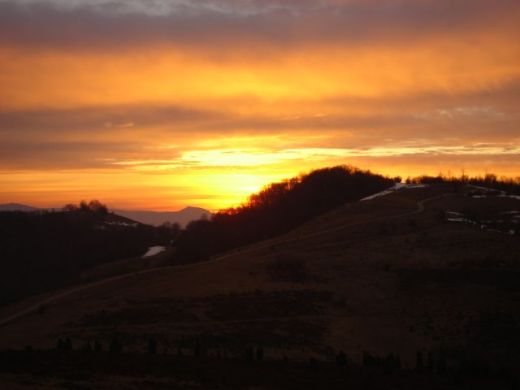 Slika5. Neprilagođena slika
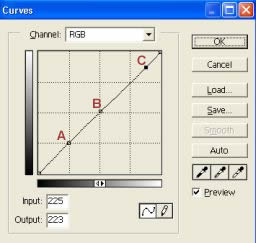 Slika6. Okvir za dijalog za neprilagođenu sliku
ako želite vidjeti originalne veličine ivih slika kliknite na njih
Za ovu sliku odabrali smo tri usidrene tačke. Tačku A, za prilagodbu tamnih tonova, tačku B za prilagodbu srednjih tonova i tačku C za prilagodbu svijetlih tonova na slici. Pomicanjem ovih tačaka, stvara se krivulja u okviru za dijalog, a na slici se mogu primijetiti određene promjene. Kad na slici dobijete efekat koji ste željeli možete završiti sa prilagodbom.
Rezultat prilagodbe na prethodnoj slici, kao i krivulju koju smo napravili možete vidjeti ovdje:
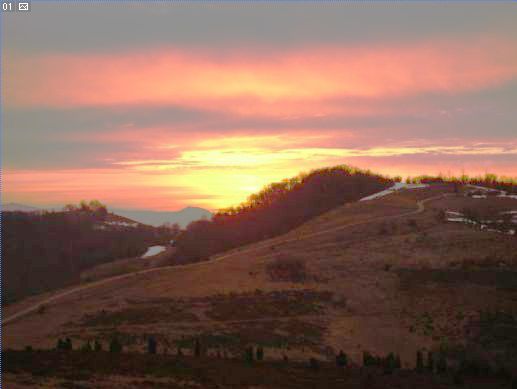 Slika7. Prilagođena slika
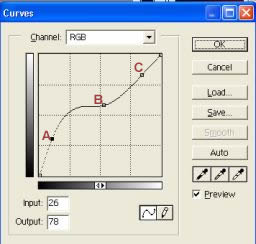 Slika8. Okvir za dijalog prilagođene slike
Da biste mogli bolje uočiti promjene koje su nastale na slici prilagođavanjem krivulje,pređite mišom preko slijedeće slike:
Slika9. Neprilagođena i prilagođena slika
Ova stranica je namijenjena za Internet Explorer!!!
Ažurirano: 04/02/2008