Sada ćemo na sljedećem primjeru pokazati kako nastaje jedna digitalna panorama:
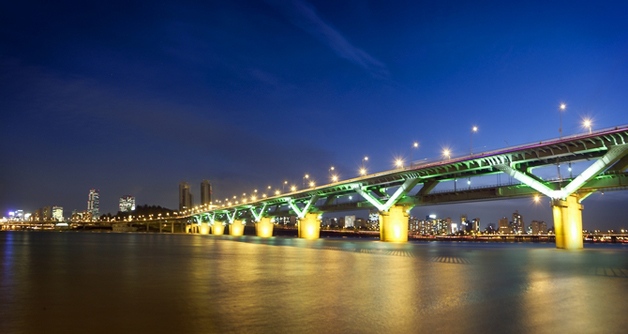
Ova slika prikazuje panoramsku fotografiju mosta Cheongdam. U današnje vrijeme mostovi na
rijeci Han vrlo su dobro osvijetljeni i daju veličanstven noćni prizor. Nedavno su na oba kraja
mosta Banpo postavljene fontane koje daju prekrasan prizor. Način na koji je nastala ova slika je sljedeći.
Tri originalne fotografije na sljedećoj slici snimljene su za izradu panoramske fotografije.
Fotografije su snimljene u 1,5:1 omjeru izrezivanja osnove, sa 17-35 milimetarskim objektivom.
ISO 100, promjer otvora od f11 i brzina okidača od 15 s.
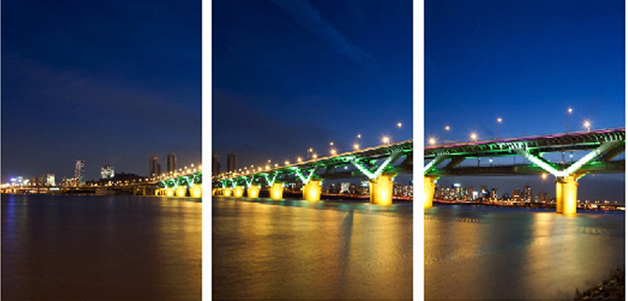
Sljedeća stvar koju treba da uradimo je da spojim ove fotografije. Kako biste uspješno spojili
fotografije, svaka se od njih mora jednim dijelom preklapati sa susjednom. To može ovisiti o
objektivu koji ćete koristiti, ali se u osnovi preporučuje da svaku fotografiju snimite s 15 do 20%
preklapajućih dijelova. Isto tako, najbolje je koristiti objektiv koji ne izobličuje rubove.
Ja bih preporučio korištenje normalnog objektiva ili teleobjektiva. Ako koristite širokokutni
objektiv, rub slike bit će znatno izobličen i bit će vam teško spojiti fotografije jer će
preklapajući dijelovi biti izobličeni. Kako biste izradili panoramsku fotografiju, možete ručno
staviti svaku fotografiju zasebno u Photoshop ili možete koristiti Photoshop alat Photomerge koji
automatski spaja fotografije. Pogledajmo prvo opciju ručnog unošenja fotografija. Otvorite originalnu
sliku u Photoshopu, pogledajte koje je veličine i izradite dokument tako da bude veći od tri
fotografije zajedno poredane jedna uz drugu. Dovucite originalne slike u dokument koji ste izradili
u pravilnom redoslijedu. Postavljanje sloja prema redoslijedu slika također će pojednostaviti postupak.
Kada ste pozicionirali slike, sljedeći korak je najvažniji: spajanje fotografija. Premda su snimljene s
preklapajućim dijelovima, oni nisu u potpunosti podudarajući. Čak i kada koristite teleobjektiv koji
ne izobličuje perspektivu, slike se neće preklapati s potpunom preciznošću. I to prvenstveno zbog malog
izobličenja na rubovima objektiva.
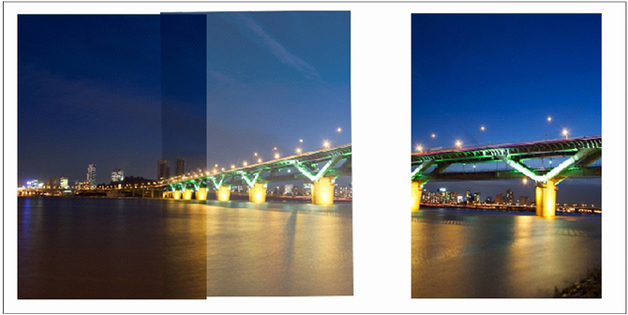
Kako biste riješili taj problem, koristite alat Izobliči u izborniku
Promijeni kako biste prilagodili izobličenja slika i kako bi se preklapajući dijelovi
poklapali. Kako biste to što jednostavnije učinili, predlažem da otvorite Rešetku i Vodeću
crtu kako bi se prikazale horizontalne i vertikalne linije. (Pregled>Prikaz>Rešetka).
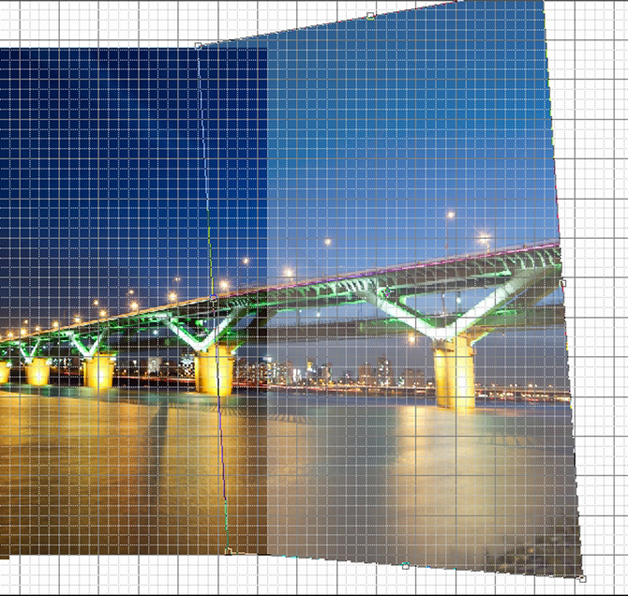
Kad ih povežete, prilagodite jasnoću svake fotografije. Čak i kada koristite isti promjer otvora,
noćno snimanje fotografija neizbježno rezultira malom razlikom u promjeru otvora prilikom okidanja
svakog snimka. Stoga je vrlo važno prilagoditi promjer objektiva kod svake slike (odaberite jednu
fotografiju kao osnovni promjer otvora) s alatom Izravnaj ili Iskrivi. Ako prilagodite jasnoću slike,
prilagođavanje susjednih dijelova može istovremeno posvijetliti ili potamniti druge dijelove.
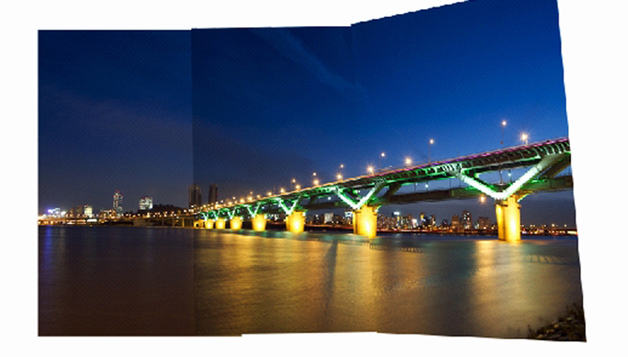
Da ponovimo, to je zbog nedovoljnog osvjetljenja na rubovima objektiva.
Kako biste riješili taj problem, primijenite maskiranje na svakom sloju i upotrijebite četku za istovremeno ispravljanje
izobličenja i jasnoće pažljivim uklanjanjem preklapajućih dijelova.
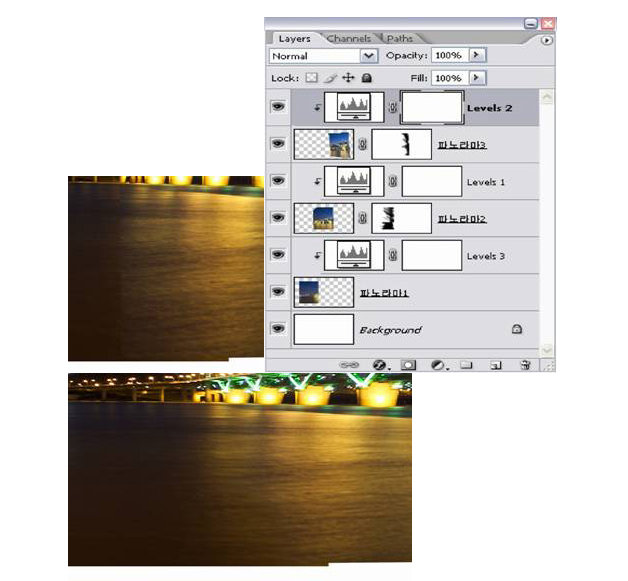
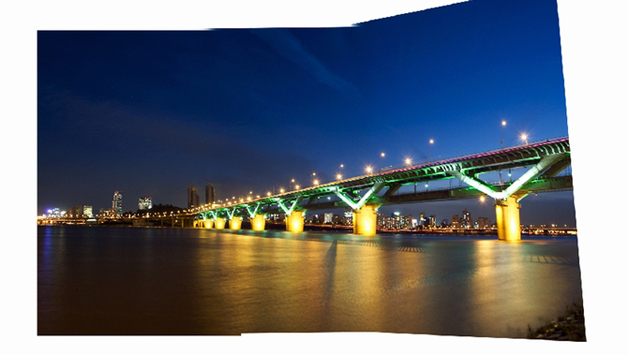
Kad ste prilagodili izobličenja i jasnoću, primijetit ćete da je vanjski dio panoramske slike sada neujednačen.
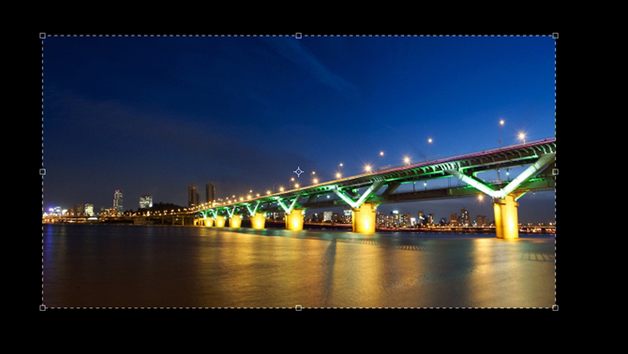
Upotrijebite alat Izreži i izrežite sliku na željenu veličinu. Za bolji panoramski efekt sliku izrežite tako da bude što šira, i
imamo gotovu panoramsku fotografiju.